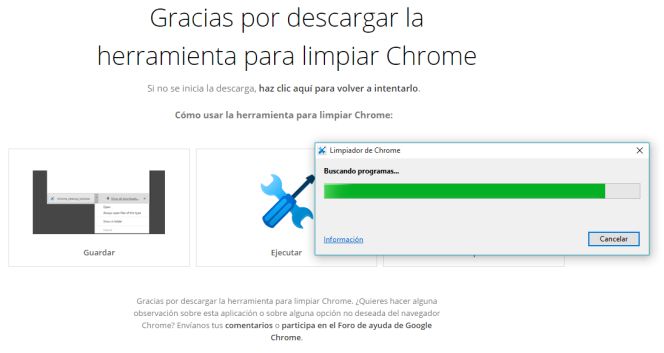
Selecciona el componente que deseas analizar; ya sea microprocesador, disco duro, memoria, placa video etc. en el link de abajo podras descargar el programa para chquear las partes de tu ordenador.
CHEQUEAR TEMPERATURA CPU (clic sobre la imagen para descargar aplicacion)
Calculadora de cuello de botella: elige los componentes correctos para tu PC
El cuello de botella en una PC resulta ser uno de los mayores dolores de cabeza
para aquellos que exigen al máximo su equipo. Este problema suele
presentarse con el equipo actual o al momento de actualizarlo.
Calculadora de cuello de botella: elige los componentes correctos para tu PC Instagram
Anteriormente te hablamos sobre qué es el cuello de botella en PC y explicamos más a profundidad acerca de las posibles causas y cómo solucionarlo sin morir en el intento.
Sin embargo, en esta ocasión queremos brindarte algunas herramientas para elegir correctamente tus componentes y cómo calcular los mismos para evitar un cuello de botella.
Cómo saber si la PC o componentes que quieres comprar tendrán un cuello de botella
Existen diferentes tipos de cuello de botella. A veces, éste se produce por un bajo rendimiento de la tarjeta gráfica, del procesador, la memoria RAM o del disco duro, bien sea por no ser lo suficientemente potentes o por ser antiguos.
¿Los componentes de tu PC presentan cuello de botella? msi
Aún así, detectar esta situación no es una tarea sencilla, sobre todo
al momento de saber qué componente es el que debes mejorar si quieres
actualizar tu equipo o adquirir uno nuevo. Por eso, te dejamos algunas
herramientas muy útiles y sencillas de usar que te ayudarán en esta
labor.
Calculadora de cuello de botella: elige los componentes correctos para tu ordenador
La calculadora de cuello de botella
es una de las herramientas más simples y útiles que puedes usar para
saber si el componente o la PC que quieres adquirir será perfecto para
lo que necesitas.
Por supuesto, es importante destacar que no es un sistema 100%
efectivo, ya que realmente no existe una fórmula mágica para determinar
el cuello de botella.
No obstante, te será de gran ayuda para tener una idea muy aproximada sobre si los componentes elegidos son los correctos y existe algún equilibrio entre sí.
Bottleneck Calculator
La herramienta llamada "Bottleneck Calculator" tiene un funcionamiento muy sencillo y bastante intuitiva. Una vez ingreses a la página, sólo deberás introducir el modelo del procesador, tarjeta gráfica y la memoria RAM que tiene tu equipo. Una vez hayas completado los datos, pulsa en "calcular".
Bottleneck Calculator: Calculadora de cuello de botella builds
Finalizados estos pasos, la propia web te arrojará una serie de resultados estimados acorde a los componentes que agregaste y así determinar si son o no compatibles para que tu equipo tenga equilibrio o en cambio, terminan generando un cuello de botella.
Además, la calculadora te brinda algunas recomendaciones acorde a los datos ingresados, así evitarás estar dando vueltas buscando posibles soluciones para evitar tales problemas.
Importancia de realizar un análisis de cuello de botella a tiempo
Se estima que en un equipo que no cuenta con cuello de botella, el rendimiento de la GPU debe estar entre el 90-100%, dando así un mínimo margen de "pérdida" que no afectará en el rendimiento.
Si por el contrario, tu gráfica está dando menor a ello, es un porcentaje considerable que estás perdiendo en potencia.
Importancia de realizar un análisis de cuello de botella a tiempo unsplash
Sin importar si es un equipo nuevo que deseas adquirir o simplemente
mejorar un componente de tu actual PC, lo más recomendable es realizar este tipo de análisis a fin de descartar posible fallas o incompatibilidades a futuro y así disfrutar del máximo rendimiento en tu equipo.
Ahora que conoces esta herramienta muy efectiva, te invitamos a
probarla y determinar si hiciste la elección correcta y estás
disfrutando de tu PC en su máximo rendimiento.
¿Conoces otra forma de calcular esta falla y evitarla? ¡Compártela y así entre toda la comunidad conocer otras alternativas!
Muchas horas de juego y teletrabajo en tu PC Gamer pueden resultar en graves lesiones musculares ¿Cómo prevenirlas?
Tu PC Gamer es una maravilla para acompañar esta cuarentena. Tienes
un procesador de alto rendimiento y los gráficos de tu juego favorito se
ven perfectos en esa Pantalla nueva que has comprado. Escuchas los sonidos a la perfección y el teclado permite
que tus dedos se desvanezcan con facilidad. Entonces, resulta que te
acostumbras a pasar muchas horas frente al computador, y cuando menos
piensas estás lesionado. ¿Qué pasó?
Es probable que todas esas horas que pasaste sin hacer estiramiento,
terminaron afectándote. Inevitablemente, mantenerse en la misma postura
durante horas, puede tener contraindicaciones. A menos que tengas una silla súper flexible
que te permita moverte constantemente. Por eso, Xtreme Hardware tiene
para ti algunos Tips de estiramiento para cuando juegas en tu PC GAMER. Ejercicios destinados al cuello: Al ser el cuello
una zona muy delicada, debes tener mucho cuidado cuando realizas los
estiramientos. Los movimientos deben ser suaves y nunca forzados. Mueve
tu cabeza lentamente y consigue preferiblemente una silla con reposacabezas, que te ayudará a evitar lesiones durante el juego.
Ejercicios destinados al cuello Ejercicios para músculos de hombros y espalda: La
espalda es una de las zonas donde más tensión se acumula. No solo
durante las horas de juego, sino durante el día. Los ejercicios para
esta zona requieren un poco más de paciencia y toman un poco más de
tiempo, pero una vez los realices, sentirás cómo tu espalda se recupera.
Ejercicios para músculos de hombros y espalda Ejercicios para los brazos: La cantidad de horas
trabajando con el teclado y el mouse pueden acumular una tensión que no
se siente como en otras zonas del cuerpo. Es por ello que, a largo
plazo, lesiones aún más graves pueden surgir sin que hayas sentido cómo
se desarrollaron. Un buen MousePad, así como una silla a la altura correcta son fundamentales para evitar cualquier complicación.
Ejercicios para los brazos
Además de todo lo anterior es importante que, si tienes algún
problema de salud o lesión previa, consultes a tu médico o terapeuta,
para tener muy claros los ejercicios que te convienen. Utilizar zapatos y
ropa cómoda que te permitan moverte con facilidad y no generen más
tensión en las zonas musculares. Y por último, es importante que tu
estiramiento cuente con cierta periodicidad, para que así tu cuerpo se
acostumbre a tener una buena postura.
- Que modelo de placa base tengo? - Que procesador soporta mi PC? - Que bios tiene mi PC? - Cuanta Memoria RAM soporta mi PC? - Discos Duros y SSD para mi Vieja PC - Disipadores para mi vieja PC - Gabinete para mi vieja PC - Adaptadores Pci Express para PC - Que Fuente de Poder debo comprarle a mi vieja PC? - Que Tarjeta de Video debo comprarle a mi vieja PC? - Como instalar Windows 10 en una vieja PC? - Cosas opcionales para PC
Como armar un pc gamer nivel principiante
GUIA
paso a paso
Si llegaste hasta aca es porque estas buscando como armar un pc gamer facil rapido y economico, Muchos usuarios simplemente compran equipos ya montados por técnicos de ciertas tiendas, otros usan los configuradores online que tienen ciertas tiendas, y otros los adquieren también completos de marcas como Dell, HP, Acer, etc. Pero este tipo de ordenadores no siempre son la mejor opción para todos los usuarios, ya que están pensados para que funcionen para la mayor parte de casos, sin estar optimizado para ningún caso particular.
por la razon que sea siempre te convendra hacerlo vos mismo, y si optaste por esto ultimo tenes dos opciones
1comprar todo nuevo y armar un pc desde cero 2actualizar y mejorar tu viejo pc.
sino podes o no queres adquirir una pc de marca esta guia es para vos
Ajustar el presupuesto
Es vital que sepas de cuánto dinero dispones para invertir en tu nuevo equipo. En función de esto, podrás optimizar el equipo seleccionando los componentes necesarios
Te aconsejo hacerlo en un lugar amplio, con una gran mesa de trabajo donde puedas tener todos los componentes e ir ensamblandolos. Además, debería tener una buena luz ambiental o artificial para ver adecuadamente. Allí podrás desempaquetar todos los componentes y dejarlos preparados para montarlos, aunque no te aconsejo sacar la CPU, RAM, placa base y Gráfica de las bolsas antiestáticas hasta justo cuando los vayamos a necesitar.
*Recordatorio de seguridad*
Antes de tocar su placa base, o cualquier otro componente, recuerde que primero debe conectar a tierra su cuerpo físico para eliminar cualquier acumulación de electricidad estática.
Si no está usando una correa antiestática, puede hacerlo tocando una superficie u objeto de metal como el marco de metal de su estuche durante un par de segundos (consulte el paso 1 para obtener más información). .
antes que nada lo primero que tenemos que hacer es saber que modelo de placa base tengo
*Comando CMD para ver que bios tiene tu PC:
Clic en inicio ===► ejecutar y escribimos: wmic bios get smbiosbiosversion
Alli veremos la version de nuestra Bios.
Compatibilidad entre microprocesador, placa base y memoria RAM
Sin duda esta es la primera compatibilidad a la que debemos de prestar atención. Dependiendo
del procesador que queramos comprar, nuestra elección de la placa base
vendrá condicionada a él y también la memoria RAM. Estos tres
componentes son los más importantes de nuestro ordenador, y también los
más caros, así que todo el tiempo que perdamos buscando sobre la
compatibilidad de los mismos, será tiempo bien invertido.
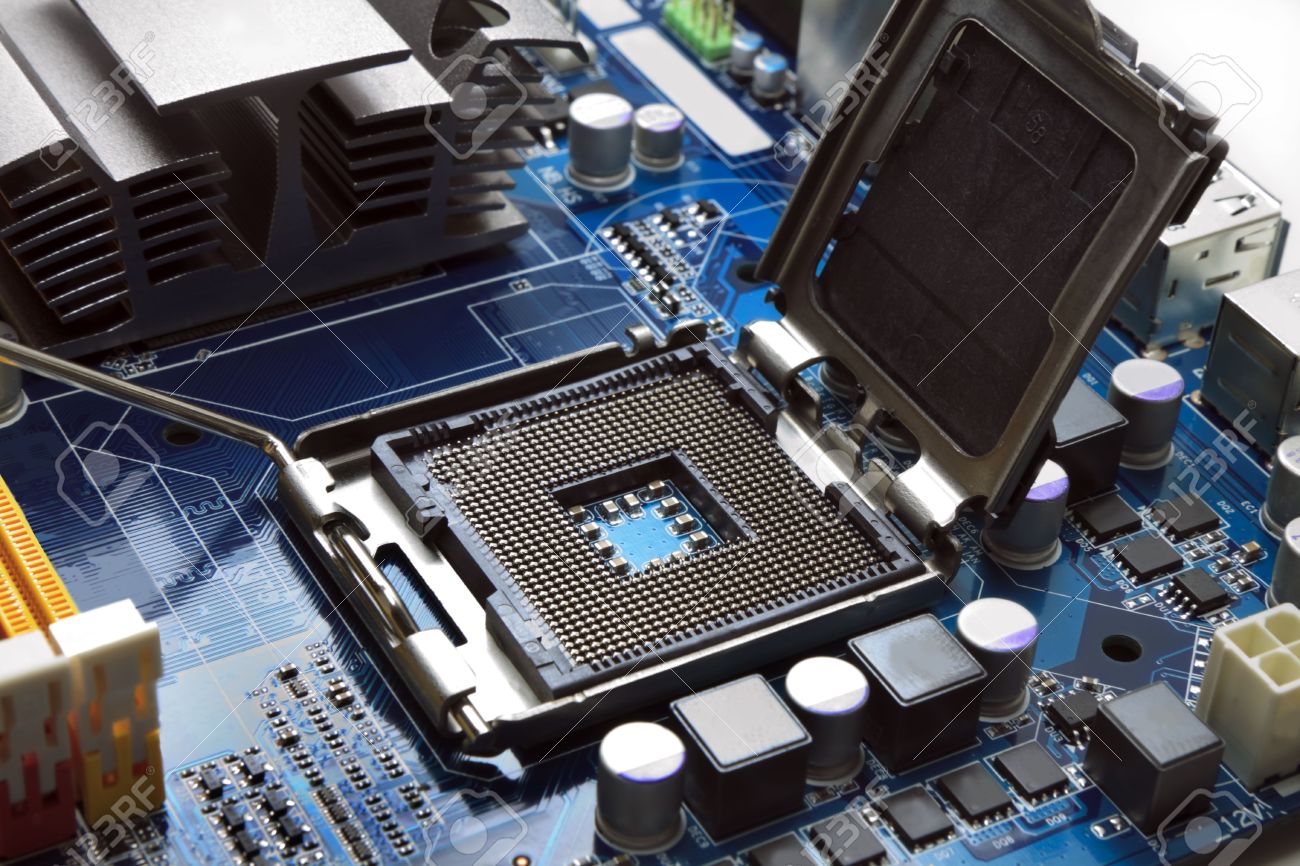
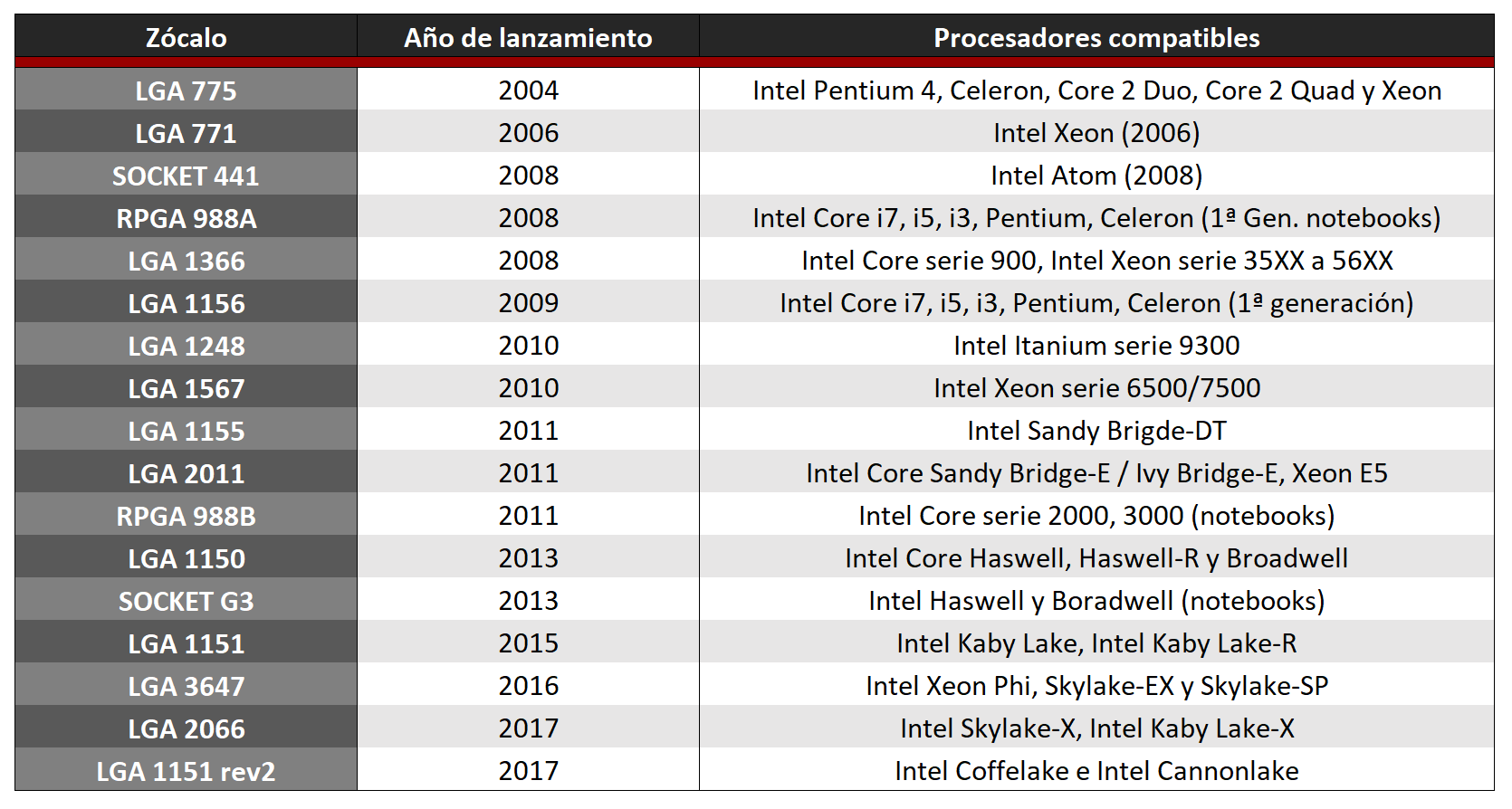
socket del procesador
es la forma que tiene éste de insertarse en la placa base. Con cada
nueva arquitectura o versión, vamos a encontrar un socket diferente, y
por ende, debemos estar atentos a éste para que sea igual en CPU y Placa base. Antes de nada, existen dos fabricantes principales de procesadores Intel y AMD:
Intel: Identificaremos los modelos de Intel mediante su nomenclatura de “Intel Core”,
además de la denominación de su arquitectura, Skylake, Kaby Lake,
Coffee Lake. Los sockets que encontramos actualmente en el mercado son
los: LGA 1150, 1151, 1155, 1156, 1366, 2011, 2011-3 y 2066.
AMD:
por su parte AMD tiene una nomenclatura similar para denominar a sus
procesadores. Actualmente tenemos la gama Zen y Zen2 con los Ryzen, y
anteriormente los Bulldozer y Excavator. Los sockets que encontramos en
el mercado actualmente son los: FM2+, AM3+, AM4 y TR4.
Cómo identificar el procesador Intel®
Hay diferentes opciones para obtener el nombre y el número de los procesadores Intel®. Los
siguientes métodos aplican para todos los procesadores Intel®, tales
como los procesadores Intel® Core ™, Intel® Xeon®, Intel® Pentium®,
Intel® Celeron® e Intel Atom®.
Opción 1: Sistema operativo
Windows*
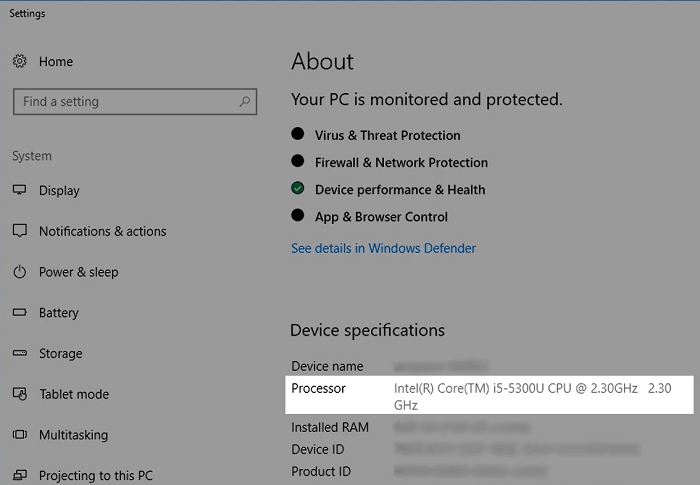
Pulse la tecla Windows del teclado y comience a escribir Sistema, elija Información del sistema, tras lo cual se mostrará la información del Procesador con el nombre, número y velocidad de este.
Si la tecla Windows
no está disponible en su teclado, con el mouse, vaya al ícono de
Windows ubicado en la esquina inferior izquierda de la pantalla, haga
clic con el botón derecho y elija Sistema. Busque el nombre y el número del procesador en la información del Procesador .Los ejemplos siguientes muestran el caso en el que se selecciona Información del sistema y Sistema.
Opción 2: Caja de embalaje
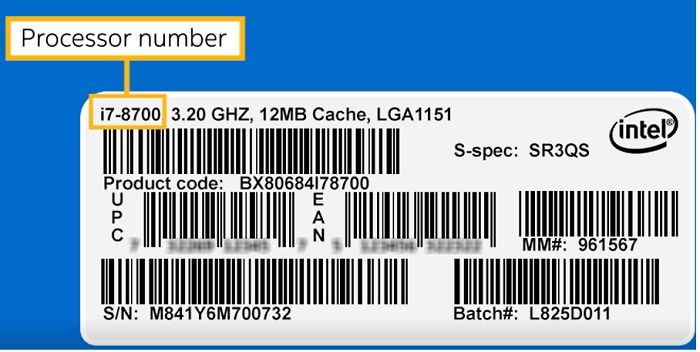
Si compró un procesador
Intel® en caja, la información sobre el número del procesador, junto con
otra información como el número de lote (FPO) y el número de serie
(ATPO), se detallan en la caja de embalaje.
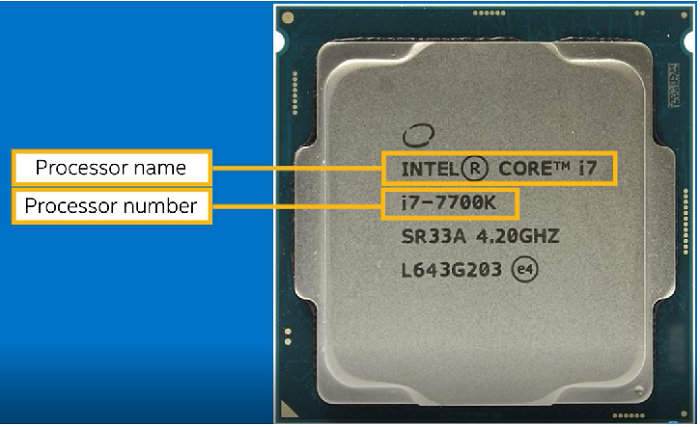
Opción 2: Nomenclaturas en los procesadores
El nombre y el número del procesador Intel® se detallan en la parte superior del procesador. Vea el siguiente ejemplo.
Si queres ahorrarte todos estos pasos podes hacerlo con un clic, como?
Verificando las características o propiedades de tu pc online
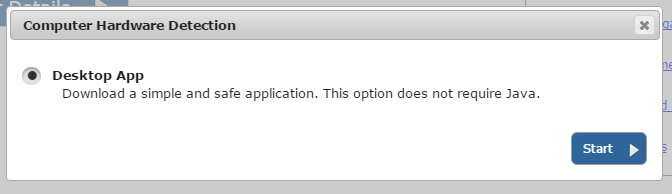
Para saber las características o propiedades de tu Laptop o PC, debes ir a la página de My Computer Details. En View Computer Details saldrá una ventana para descargar una extensión (Desktop App) que permitirá leer todos los detalles del PC en línea.
Se debe dar clic en Start, y después comenzará
la descarga de la extensión. Este pequeño software que se baja a tu PC
es bastante liviano y se debe resaltar que no compromete en ningún
momento datos privados o afecta la seguridad de tu equipo ni tus datos.
El único fin de este «Addon» es brindar la
información necesaria para que todo lo que necesitas saber acerca de tu
PC aparezca en la página de System Requirements. También se debe acotar
que esta descarga es única, no es necesario volverla a bajar para saber
tus propiedades o usar los servicios que ofrece el sitio.
Después de instalar (Siguiente, siguiente,
finalizar….) solo debes refrescar la página y allí ya se listarán todos
los detalles de tu laptop o PC. La ventaja de este método es que ofrece
bastante información acerca de tus especificaciones.
Todo lo que permite visualizar se divide en 3 partes principales: Información Básica (Procesador, tarjetas de video, memoria RAM y sistema operativo). Información Standard (Todos los datos básicos pero mucho más detallados y adiciona datos de algunos periféricos). Información Avanzada
(Muestra detalles muy técnicos y específicos de tu PC, incluye toda la
información anterior y además lista información acerca de tu disco duro,
capacidad de almacenamiento, y software que tienes instalado)
IMPORTANTE: Cómo instalar una CPU Intel
imagen ilustrativa
La CPU o Unidad Central de Procesamiento es el cerebro de la computadora. Todos los comandos de datos o cálculos pasan por la CPU. Los
factores de forma actuales de Intel® se denominan LGA 775, 1155 y 2011.
La principal diferencia entre estos factores de forma y los anteriores
es que no hay pines ubicados en el procesador. En cambio, hay áreas de contacto que son tocadas por pines ubicados en el zócalo de la placa base.
Esta guía le mostrará cómo instalar una CPU Intel® y un disipador de calor.
Nota: asegúrese de tomar las precauciones adecuadas, incluida una
pulsera antiestática o una alfombrilla antiestática para evitar daños en
el hardware. Evite tocar los contactos metálicos del procesador o las clavijas de la placa base.
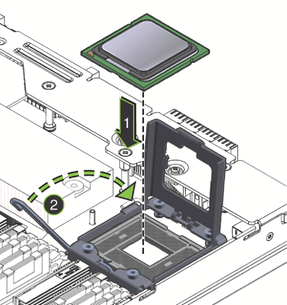
1. Localice el zócalo del procesador en su placa base. El color y la ubicación exacta de su placa base pueden diferir ligeramente.
2. Levante la palanca unida al costado de la tapa del zócalo.
3. Levante la tapa de metal con el inserto de plástico. Girará hacia arriba y fuera del camino. Algunas tapas de enchufes no se mueven con la placa de metal. Si permanece sobre el enchufe, levántelo y déjelo a un lado.
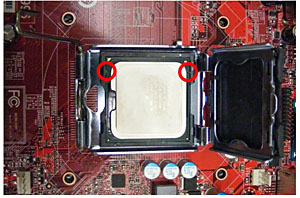
4. Mire la CPU para localizar las muescas de alineación. Estas muescas encajarán alrededor de pequeñas pestañas ubicadas en el zócalo.
5. Coloque suavemente la CPU en el zócalo alineando las muescas del procesador con las pestañas del zócalo. Cuando el procesador está colocado correctamente, el triángulo dorado debe apuntar a la palanca. La CPU debe estar plana y estable en el zócalo.
6. Baje la cubierta de metal. Aplique un poco de presión sobre la placa y gire la palanca hacia la placa base. Deslice la palanca debajo de la pestaña pequeña para asegurarla en su lugar. Si la tapa de plástico negra del enchufe todavía estaba unida a la placa, debería soltarse en este momento. Hazlo a un lado.
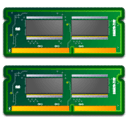
Muchas
veces queremos agregar más memoria a nuestra computadora, pero muchos
de nosotros no sabemos que tipo de memoria tiene nuestra maquina o
cuanta memoria soporta, hay un programa que nos resuelve estas dudas y
nos indica que memoria tenemos y cuanta más podemos agregarle a nuestra
computadora.
Solo tenemos que ingresar a la siguiente dirección:
Una
vez ahí nos dará la opción de buscar manualmente nuestra placa para
saber sus características o también nos da la opción de descargar un
escáner y este se encargara de recabar la información que necesitamos. En lo personal la opción que prefiero es la de descargar el escáner.
Lo descargamos, lo ejecutamos y dará inicio el escaneo de nuestra motherboard.
Al terminar nos mostrara el nombre de la motherboard, en mi caso tengo una ASRock N68-VS3 FX
Más
abajo aparece el máximo de memoria que soporta nuestra motherboard, y
los Slots que tenemos, en mi caso mi motherboard soporta 8GB de memoria y
posee solo 2 slots, así que si lo que deseo es tener los 8 GB de
memoria, debo de instalar 2 bancos de memoria de 4GB cada uno, que es lo
que yo hice. También el escáner nos indicara el tipo de memoria que necesitamos que en mi caso es del tipo DDR3
Y con estos datos ya sabemos de qué tipo de memoria disponemos y hasta cuanto es posible aumentarla.
si por cualquier motivo esta pagina no funciona vamos a la página web oficial del fabricante de la placa.
O directamente Googleamos el nombre. El buscador de las
páginas de los fabricantes puede hacer también este trabajo.
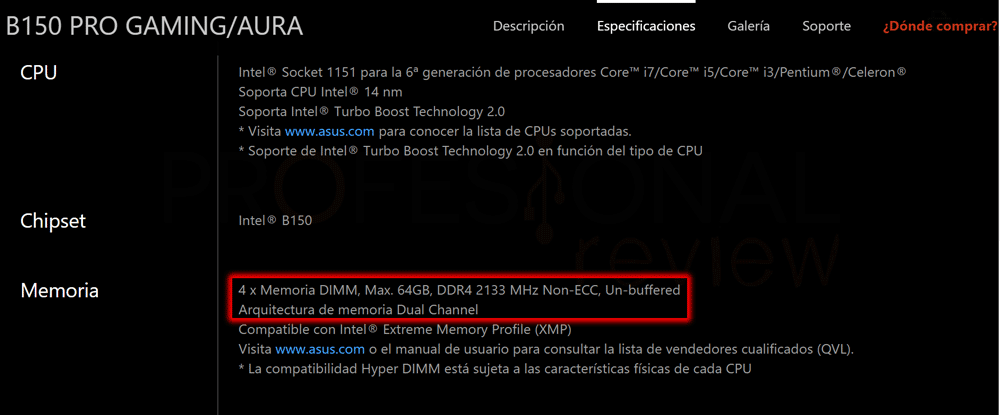
Miraremos en sus especificaciones. Prácticamente la lista de especificaciones es idéntica en todos los fabricantes. Identificaremos esta información en el apartado de memoria.
Vemos entonces que nuestra placa base cuenta con 4 slots DIMM
que soporta hasta 64 GB de memoria RAM DDR4 a una velocidad de 2133 MHz
y en Dual Channel. Ya sabemos algo nuevo, en esta placa solo alcanzaremos una velocidad de RAM de 2133 MHz.
PC GAMER POR MENOS DE 20.000 pesos
PRESUPUESTO
USO
CPU
COOLER
TARJETA MADRE
RAM
GRAFICOS
ALMACENAMIENTO
FUENTE
CASE
Armado de PC gamer total: $300 (Dolares)
- Bueno 720p 60Hz (bajo / medio)
- Ok 1080p 60Hz (bajo)
- PC de oficina económico decente
AMD Athlon 3000G
- 2 núcleos, 4 subprocesos
- APU (CPU con gráficos)
-
Tiendas alternativas de velocidad base de 3,5 GHz :
Enfriador básico AMD
- Refrigerador estándar estándar
- Viene con la CPU
MSI A320M-A Pro MAX
- Micro ATX
- Cabezal de ventilador de 1 caja
- Bueno si <$ 60
- Conecte el ventilador de la segunda caja a la fuente de alimentación
TeamGroup T-FORCE VULCAN Z de 16 GB
- DDR4 3200MHz
- 2 x 8GB (doble canal)
Gráficos integrados AMD
- Radeon Vega 3
- Integrado en CPU
TeamGroup T-Force Vulcan de 500 GB
- SSD de 2,5 "(SATA)
- Caché DRAM (longevidad)
Thermaltake Smart 430
- 430 vatios
- 80+ Certificación blanca
- No modular
- Obtenga 500w (abajo) si
Rosewill FBM-01
- Mini Tower
- 2 Included Fans (120mm, 80mm)
- Good if < $40
El soporte técnico para Windows XP finalizó el 8 de abril de 2014
Después
de 12 años no hay más actualizaciones de seguridad ni soporte técnico
para el sistema operativo Windows XP. Es muy importante que los clientes
y los distribuidores migren a un sistema operativo moderno, actualmente
Windows 10. Los clientes que se cambien a un sistema operativo moderno
disfrutarán de una seguridad muchísimo mejor, una selección más amplia
de dispositivos para los empleados móviles, mayor productividad de los
usuarios y un coste total de propiedad inferior gracias a las
capacidades de administración mejoradas.
¿Que significa esto?
Significa
que debe tomar medidas. Desde el 8 de abril de 2014, Microsoft dejó de
ofrecer actualizaciones de seguridad o soporte técnico para Windows XP.
Las
actualizaciones de seguridad solucionan las vulnerabilidades que puede
aprovechar el malware y ayudan a mantener más seguros a los usuarios y
sus datos.
Los PC que ejecuten Windows XP desde el 8 de abril de
2014 no deben considerarse protegidos y es importante que migre a un
sistema operativo que actualmente tenga soporte técnico (como Windows
10), para poder recibir actualizaciones de seguridad regulares para
proteger su ordenador de los ataques maliciosos.
Y lo más importante, los colegios farmacéuticos no permitirán que los equipos con Windows XP accedan al nodo colegial.
Riesgos potenciales de continuar con Windows XP
No funcionan la últimas versiones de Google Chrome: Se accede a Internet con navegadores desprotegidos.
Problemas
con Certificados Profesionales. No haciendo posible la notificación de
los movimientos de los artículos ECM (especial control médico)
XP
no accede correctamente ya, a páginas seguras https. Por tanto no podrá
acceder con normalidad a páginas de bancos, proveedores de
medicamentos,etc…
Imposibilidad de instalar periféricos: No funcionarán impresoras, lectores Chip, lectores Banda magnética, etc...
Falta
de actualizaciones esenciales : Sin las actualizaciones de seguridad
críticas de Windows XP, podría ser vulnerable a peligrosos virus,
spyware y otro software malintencionado con el que podrían robar o dañar
la información y los datos de su empresa. El software antivirus tampoco
podrá protegerle por completo.
Falta de soporte técnico del
proveedor de software independiente (ISV): Muchos proveedores de
software dejarán de ofrecer soporte técnico de sus productos en Windows
XP porque no podrán recibir actualizaciones de Windows XP. Por ejemplo,
el nuevo Office se beneficia de las versiones de Windows modernas y ya
no funciona en Windows XP.
Soporte técnico del fabricante del
hardware: La mayoría de los fabricantes de hardware de PC dejarán de
ofrecer soporte técnico de Windows XP en el hardware nuevo y existente.
Esto también significa que los controladores necesarios para ejecutar
Windows XP en el nuevo hardware dejarán de estar disponibles.
Edicion de Registro de Windows XP Ajustes y consejos por categoría
Estos ajustes se crean para corregir problemas específicos con Windows XP y Windows. Por lo general, corregir la causa de un mensaje de error específico, o el fracaso del sistema operativo para funcionar como se espera.Ajustes cosméticos - Estos retoques cambiar la apariencia del sistema operativo Windows y sus características (barras de herramientas, barras de menús, ventanas, etc).
Tweaks-Estos tweaks de seguridad se crean para permitir al usuario restringir cierta función y características del sistema operativo que no son fácilmente accesibles desde la interfaz de usuario. En algunos casos, también se puede utilizar para corregir los problemas causados por el spyware, virus de los archivos y las aplicaciones 3 ª parte.
Utilidades - Estos ajustes no son, como tales. Son aplicaciones específicas que pueden realizar una o más tareas, que no están disponibles desde la interfaz de Windows, o requerir múltiples aplicaciones incorporadas en completarse. Algunos de estos "servicios públicos" puede ofrecer múltiples "retoques" en un paquete o programa.
Notas: Si un determinado ajustar implica la modificación del Registro, puede ser un ajuste de la máquina ancha o sólo puede afectar al usuario con sesión iniciada. Si algunas llamadas editar el Registro para un cambio que deben introducirse en HKEY_CURRENT_USER, entonces sólo afecta el perfil de usuario que ha iniciado la sesión.
Si una edición exige cambios en HKEY_CLASSES_ROOT HKEY_LOCAL_MACHINE o, se aplicaría a todos los usuarios. Algunos cambios se pueden aplicar en HKEY_USERS \. Predeterminados, y se aplicaría a todas las cuentas de usuario nuevas creadas después de la modificación.
Ramas Registro (ronchas) de interés:
HKEY_LOCAL_MACHINE - Los cambios realizados aquí se aplican sobre una base amplia de la máquina, y afectan a todos los usuarios, a menos que sea específicamente anulada por un cambio en HKEY_CURRENT_USER, en algunos casos. La configuración actual del usuario no siempre pueden pasar por encima de la configuración de la máquina local.
HKEY_CURRENT_USER - Esta rama del Registro afecta al usuario con sesión iniciada, al igual que el nombre implica. Los cambios realizados aquí sólo afectará a la que inició la sesión activa del usuario. Algunas configuraciones pueden pasar por encima de los valores LOCAL_MACHINE, y otros no.
. HKEY_USERS \ Default - Esta rama del registro se utiliza para determinar cómo se comporta el ordenador (el protector de pantalla, etc) cuando ningún usuario ha iniciado sesión en el equipo.
Nota: nuevo perfil de usuario - Si el equipo no forma parte de un dominio, el perfil predeterminado local se copia desde la carpeta% SystemDrive% \ Documents and Settings \ carpeta de usuario predeterminado a una subcarpeta en el equipo local con un nombre de usuario en% SystemDrive% \ Documents and Settings \.Más información aquí .
Nota: Por defecto, las ramas HKEY_LOCAL_MACHINE y HKEY_CLASSES_ROOT sólo puede ser modificada por un usuario de nivel administrador. Esto se puede cambiar mediante el ajuste de los "permisos" de la rama o subclave en cuestión.
Para utilizar las Regedits: Guardar el archivo REG en el disco duro.Haga doble clic en él y responde afirmativamente a la importación del sistema.Archivos del registro se pueden ver en el Bloc de notas haciendo clic derecho sobre el archivo y seleccionando Editar.
Para utilizar los archivos VBS:. Descargar archivos vbs y guárdelo en su disco duro (es posible que desee utilizar y haga clic derecho en Guardar destino como).Haga doble clic en el archivo vbs.Se le indicará cuando el guión está hecho.
NOTA: Si su software anti-virus le advierte de un "malicioso" script, esto es normal si dispone de tecnología "Script Safe" o similar habilitado.Estos scripts no son maliciosos, pero sí realizar cambios en el registro del sistema.
Descargo de responsabilidad: Estas ediciones registro y archivos de comandos se presentan "tal cual". Cada esfuerzo se ha hecho para asegurar que los archivos de trabajo
como se ha indicado. Yo no asumen ninguna responsabilidad por el uso de estos archivos.
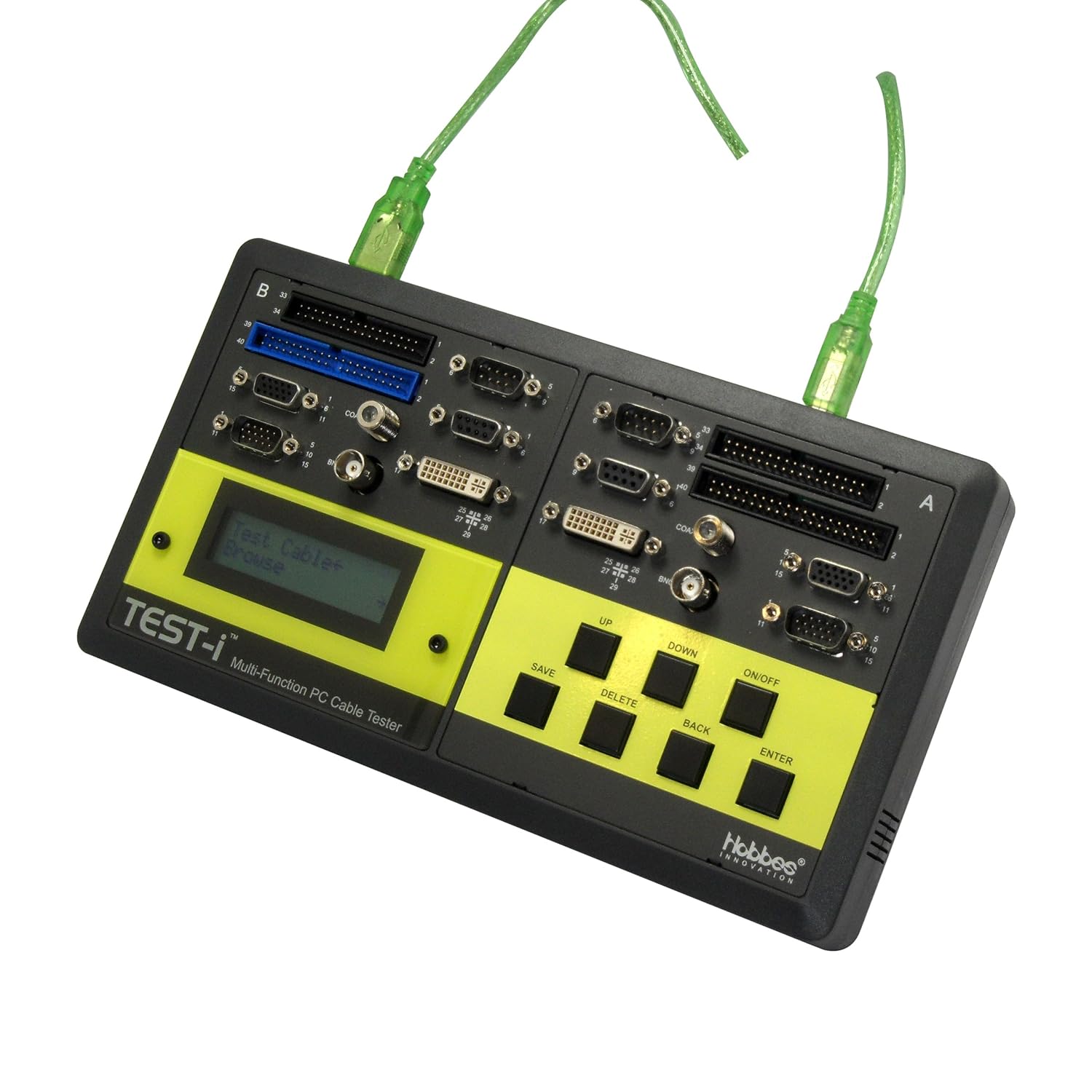
Test-me Probador Multi-función de pin a pin pc de 18 tipos de cables
La tercera generación del probador de cables de PC, TEST-i es un
comprobador de cables multifunción especialmente diseñado que prueba y
analiza una gran cantidad de cables de PC y los cables planos más
utilizados. El TEST-i no solo prueba los cables más comunes para
detectar pins de cable cortos, abiertos o mal cableados, sino que
también muestra los resultados de la prueba en la pantalla en el proceso
de pin-to-pin. El probador puede almacenar hasta 100 resultados. Estos
datos se pueden recopilar para su evaluación y cargarlos en un ordenador
a través de USB. Con su pantalla LCD integrada (con retroiluminación)
el usuario puede comprobar el cableado de forma fácil y eficiente. El
TEST-i es un dispositivo excelente y útil para la búsqueda rápida de
errores en los cables del ordenador.
Identifica los cables abiertos, cortos y mal trenzados.
Soporta más de 18 tipos de conexiones de PC.
Se pueden guardar 100 resultados.
Transferencia de los resultados al PC vía USB.
Tester y Duplicador Forense de Disco Duro SATA, ATA, IDE, USB 3.0.
Es una herramienta todo en uno SAS / SATA nativa, súper livia
Es una herramienta todo en uno SAS / SATA nativa, súper liviana y fácil de transportar que se utiliza para tareas como pruebas, borrado, duplicación, análisis, recuperación de datos y adquisición forense.
Duplicación: múltiples funciones de copia a las velocidades más rápidas de la industria (hasta 18 GB / min. Para discos duros de alta velocidad) Borrado de datos: funciones de borrado seguro de datos. Cumple con NSA y DoD. Prueba: múltiples funciones para diagnóstico y calificación de HDD Reparación: reasignación de sectores defectuosos y recorte de sectores defectuosos (activación / desactivación de HPA) Comprobación de estado SMART: pantalla de información SMART completa para diagnósticos profesionales de HDD
Caracteristicas
Transferencia de datos a alta velocidad: proporciona transferencia de datos a alta velocidad a 8GB / minuto. Varía según el rendimiento del almacenamiento conectado. Función para guardar registros de ejecución en la memoria USB: los registros de ejecución de eliminación pueden guardarse inmediatamente en la memoria USB conectada a la unidad principal. Los certificados de eliminación se pueden crear en función de los registros guardados. El software de terminal se vende por separado Se requiere para crear certificados de eliminación. Función de eliminación que cumple con varios estándares: admite el método recomendado por la NSA (Agencia de Seguridad Nacional) y el método que cumple con el DoD (Departamento de Defensa). Función de diagnóstico rápido: buscar / verificar / leer / escribir / leer comparar / verificación S.M.A.R.T Copia cruzada compatible: habilita la copia entre diferentes interfaces.
Funciones de salto de sector defectuosas para la recuperación de datos
Omitir sectores irrecuperables: salta automáticamente sectores ilegibles para adquirir datos máximos utilizando restablecimientos de hardware y software para mantener el estado del HDD.








 del teclado y comience a escribir Sistema, elija Información del sistema, tras lo cual se mostrará la información del Procesador con el nombre, número y velocidad de este.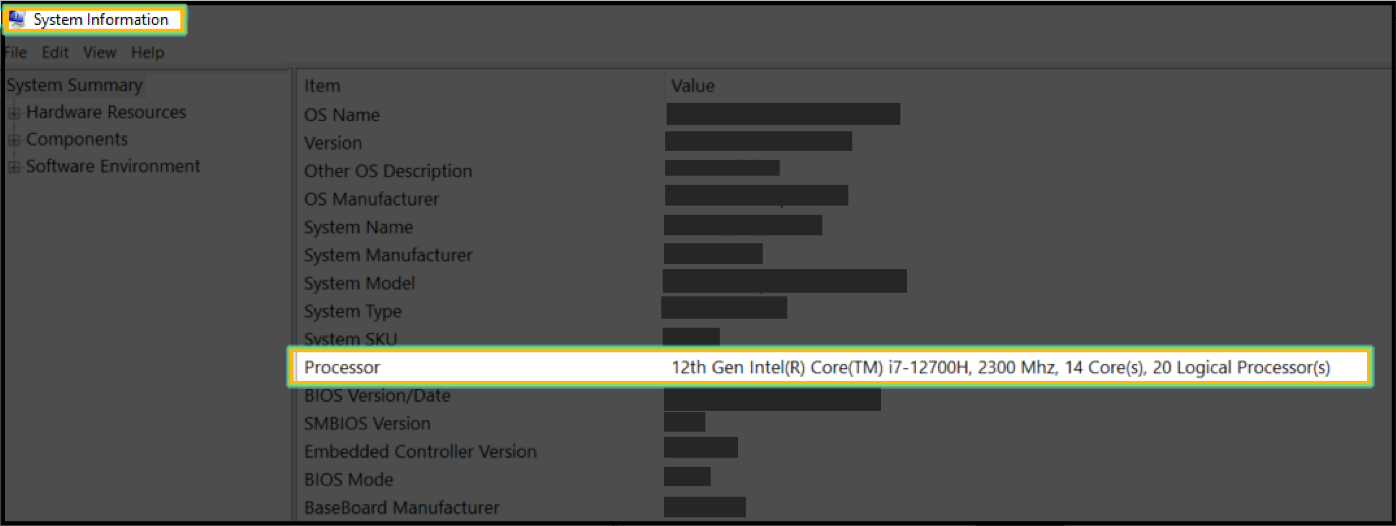








 La tercera generación del probador de cables de PC, TEST-i es un
comprobador de cables multifunción especialmente diseñado que prueba y
analiza una gran cantidad de cables de PC y los cables planos más
utilizados. El TEST-i no solo prueba los cables más comunes para
detectar pins de cable cortos, abiertos o mal cableados, sino que
también muestra los resultados de la prueba en la pantalla en el proceso
de pin-to-pin. El probador puede almacenar hasta 100 resultados. Estos
datos se pueden recopilar para su evaluación y cargarlos en un ordenador
a través de USB. Con su pantalla LCD integrada (con retroiluminación)
el usuario puede comprobar el cableado de forma fácil y eficiente. El
TEST-i es un dispositivo excelente y útil para la búsqueda rápida de
errores en los cables del ordenador.
La tercera generación del probador de cables de PC, TEST-i es un
comprobador de cables multifunción especialmente diseñado que prueba y
analiza una gran cantidad de cables de PC y los cables planos más
utilizados. El TEST-i no solo prueba los cables más comunes para
detectar pins de cable cortos, abiertos o mal cableados, sino que
también muestra los resultados de la prueba en la pantalla en el proceso
de pin-to-pin. El probador puede almacenar hasta 100 resultados. Estos
datos se pueden recopilar para su evaluación y cargarlos en un ordenador
a través de USB. Con su pantalla LCD integrada (con retroiluminación)
el usuario puede comprobar el cableado de forma fácil y eficiente. El
TEST-i es un dispositivo excelente y útil para la búsqueda rápida de
errores en los cables del ordenador.